- 当サイトには広告が含まれます。
メタトレード4に関する質疑応答

MT4の使い方編
メタトレーダー4(MT4)って何ですか?
チャート分析機能が秀逸
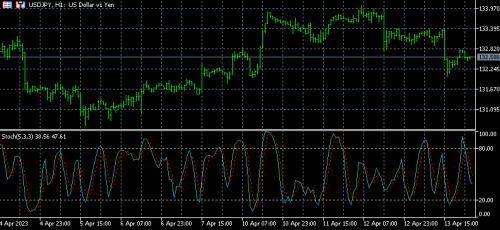
- 標準で50種類以上のテクニカルツールを搭載;MT4には初期状態から50種類以上のテクニカルツールを搭載しており、さまざまな分析をすることが可能です。また、自作したカスタムインジケーターを使うことで分析の幅が広がります。
- 自分の好みに合わせて表示画面をカスタマイズ;色を変えたりラインを引いたりとチャートを見やすくする上で必要な機能も多く、カスタマイズした分析環境は保存していつでも再現することが可能です。
ExpertAdvisor(EA)を使った「自動売買」が可能

- 自動売買がすぐにできる;MT4ではEAと呼ばれる自動売買プログラムを使ってすぐに自動売買を始めることができます。EAを使えば相場をずっと見続けなくとも利益を出すことかできるようになるので、時間を取られないメリットがあります。
- 豊富なEAと過去の相場で分析可能;EAはプログラミングの知識を便って製作され、さまざまな性能のEAが世界中に存在しています。またMT4内で、過去の値動きを使って分析するバックテストをしてEAの性能を検証することも可能です。
快適な「裁量トレード」を行えるのもMT4の魅力
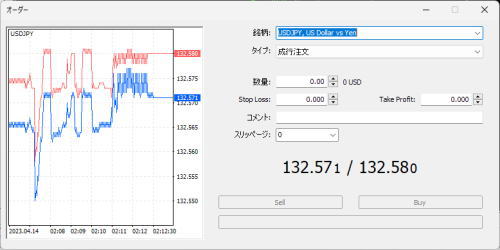
- 基本を押さえた注文方法;MT4では成行、指値、逆指値といった基本的な注文方式はもちろん、クイック注文も可能です。
- 売買がチャート上で完結できる;チャート上で取引ができるのも魅力の一つで、注文を入れればその価格がチャート上にライン表示されるので、取引画面を別に表示することなくシンプルに売買を完了することができます。
MT4のメリットって何ですか?
- 利用は完全無料;MT4の機能は全て無料で使うことができます。取引プラットフォームとして誰でも利用できることがFX市場の参加者を増やしたのは間違いありません。
- 自由度が高いチャート画面;背景やローソク足、卿の色、勣果音などチャートを構成するさまざまな要素が変更可罷。
- プロトレーダーも愛用;多くのプロトレーダーが、MT4を使ってトレードやチャート分析を行っています。
- 自動売買がすぐに始められる;自動売買プログラムであるEAがあれぱ簡単に自勁売買が始めることができます。
- カスタマイズ範囲が広く機能的;1枚のチャート上に何種類ものインジケーターを表示したリラインを引けるのに加えて、複数のチャートを同時に表示することも可能です。
- 相場が動かない日も分析可能;相場の動かない土日でも過去のレートを使ってチャート分析をすることが可能です。
- 世界中のユーザーが支持;日本だけでなく海外のFX会社も提供しているので世界中のユーザーから愛用されています。
- スマホでも利用できる;インジケーターを使用したチャート分析や裁量トレードならスマホでも行えます。
- 動作が軽く快適に使える;MT4は2005年にリリースされたソフトなので、当時のパソコン性能で作動するよう作られています。現在はより高性能なパソコンが多いので快適に勣かすことがでさます。
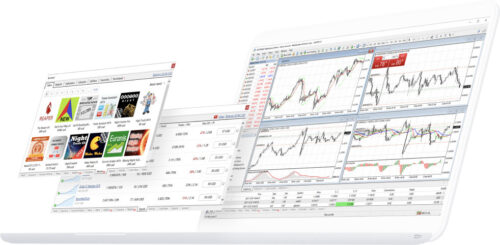
MT4はどのFX会社で使えますか?
国内のFX業者



海外のFX業者

MT4を導入する方法を教えてください
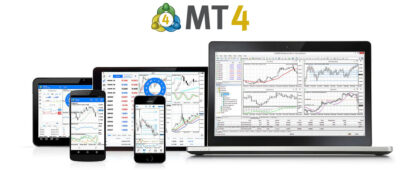
まずはFX会社のホームページから.MT4をインストールするために必要なインストーラーをダウンロードします。
ダウンロードしたインストーラーをダブルクリックしてインストールを進めます。インストール方法は一般的なソフトと同じです。
取引口座へのログインに必要なIDとパスワードは、本番口座なら郵送、デモロ座ならメールで送られてくるのが一般的です(共に例外あり)。
よくありがちなMT4トラブル
口座のログインIDやパスワードが間違っている場合はログインできす、MT4は起動しません。その場合はまず正しいIDとパスワードを入力し、再度試してみましよう。
●MT4が停止する/動かない
MT4が止まっている場合はインターネットの再接続を試す、またはしばらく様子をみましょう。大半は自動的に再接続され、解決します。なお、土日はレートの取得を行いません。
●使用期限切れ(デモロ座の場合)
デモロ座には使用期限が設定されている場合があり(FX会社によって期間は異なる)、その期限が切れてしまった場合はデモロ座を再申請すると、MT4は再び動き出します。
チャートの開き方が分かりません
メニューバーから選択する。
メニューバーの「ファイル」から「新規チャート」を選択すると、表示できる通貨ペアの一覧が出てきます。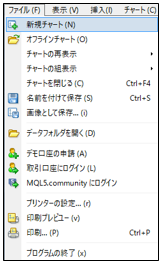
ツールバーから表示させる。
ツールバーの「+」アイコンを押して表示された通貨ペアをクリック。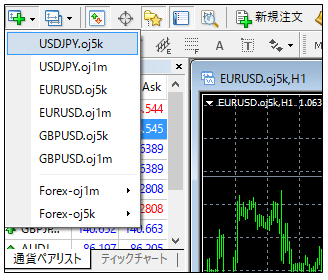
気配値表示から右クリックし表示させる
気配値表示から表示させたい通貨ペアの上で右クリックし、「チャートを表示」選択すると新規チャートを表示させることができます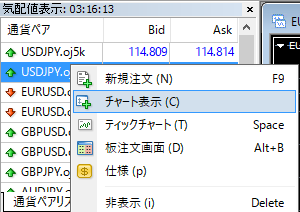
気配値表示からドラッグ&ドロップで表示
配値表示から表示させたい通貨ペアをチャートエリアの余白の部分にドラッグ&ドロップすることでも新規チャートを表示させることができます。
*図の引用先:~OANDA Japan~OANDA ラボ
最大表示
ウィンドウ右上の最大化ボタン「口」を押せばチャートを最大表示できます。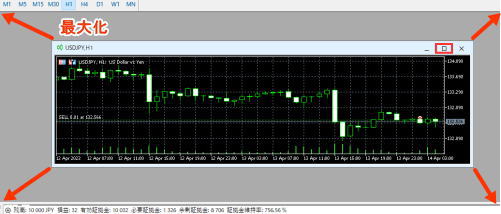
チャートをローソク足に変えるにはどうすればいいですか?
虫眼鏡マークの「+」「-」で、チャートを拡大縮小できます。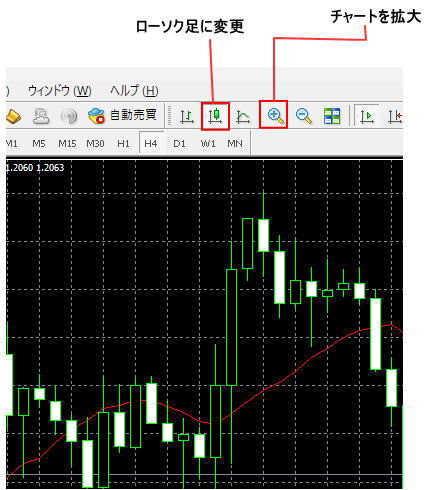
時間軸を切り替えたいのですが

チャートを選択した状態でツールバーからワンクリックすることで1分足~月足まで切り替えることができます。マルチタイムフレーム分析といって、同じ通貨ペアを複数開いて時間軸の違うチャートを同時に見ながら相場を分析することも可能です。
チャートをさかのぼる方法を知りたいです
- マウスホイールの上下でも動かせます。
チャートが勝手に動く場合は?
自動スクロールがオンになっています。ツールバーでアイコンをクリックするとオフにできます。
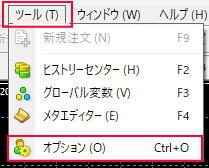
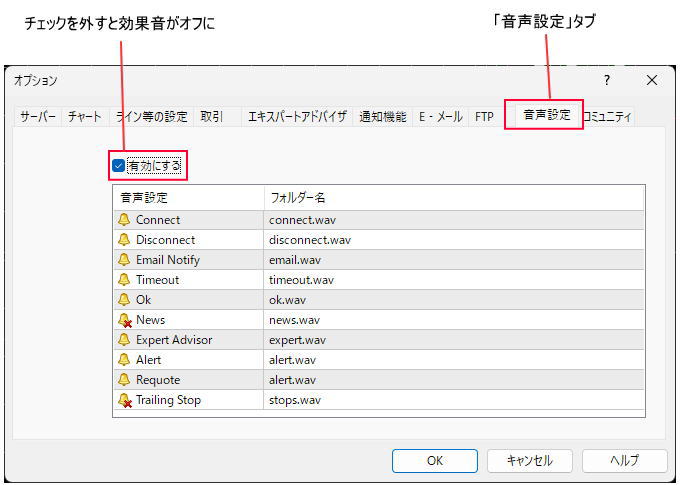
音が鴫るので止めたいです。どうすればいいですか?
「ツール」→「オプション」→「音声設定」タブで設定
チャートの背景の色を見やすくする方法を教えてください
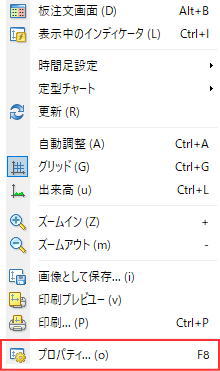
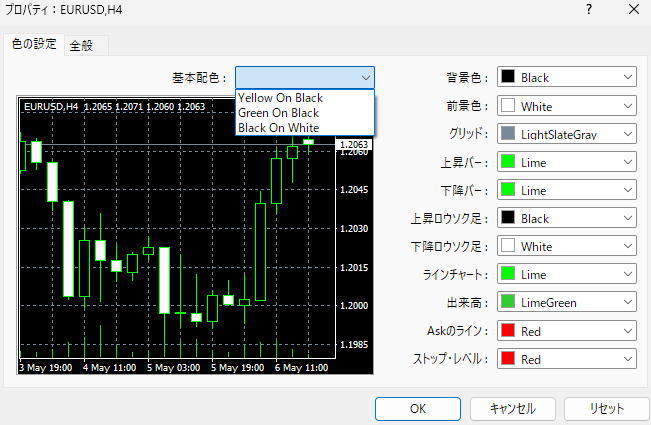
黒地に緑、黒字に黄色、白地に黒の3種類の基本配色が用意されています。自分が使いやすいようにカスタマイズしたい場合には右側の赤枠で囲っている▼の部分でカラーパレットを展開して、好きな色を選びましょう。自分好みの背景色に変更できます。
背景以外の色も変えることができますか?
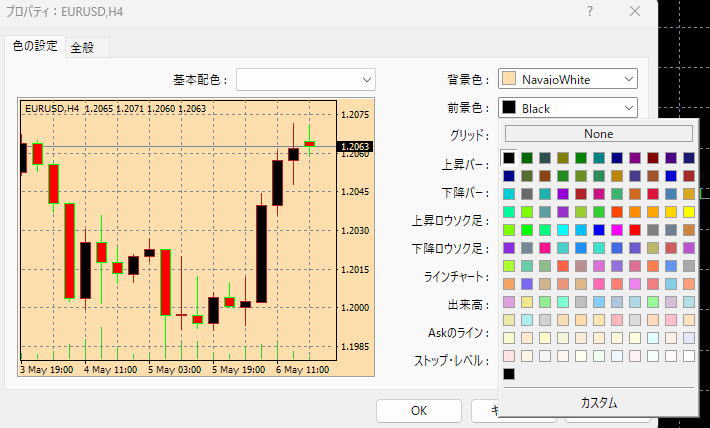
- 背景色:チャートの背景の色
- 前景色:レートや日付などの表記の色
- グリッド:レートや日付などの補助線の色
- 上昇パー:陽線のヒゲと、実体のフチ
- 下降バー:陰線のヒゲと、実体のフチ
- 出来高:出来高を表示する際の色
- 上昇ロウソク足:陽線の実体の塗り
- 下降○ウソク足:陰線の実体の塗り
- ラインチャート:ラインチャートを表示する際の色
- Askのライン:(スプレッドドを足した)買値のライン
- ストップーレベル:指値・逆指値注又時に、現レートか〇pips以上離さないといけないという設定のライン
複数表示したチャートを整理できますか?
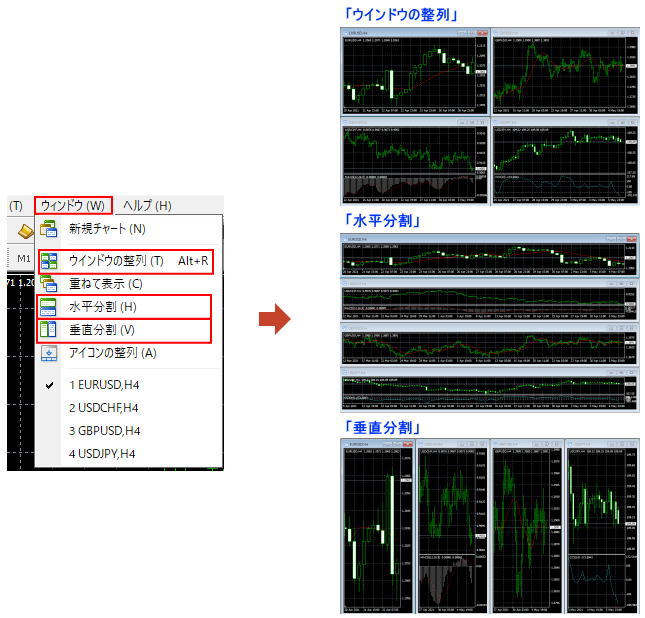
画面上部の「ウィンドウ」をクリックして「ウィンドウの整列」や「水平分割」「垂直分割」などを選択することでチャートを並び替えられます。
テクニカル指標を使いたいのですが
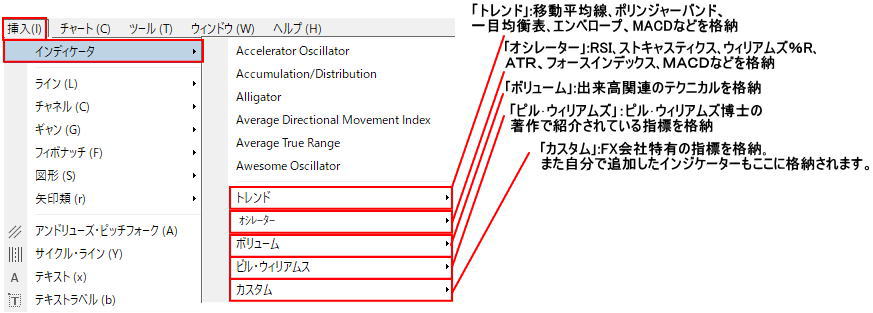
例えば移動平均線をチャートに反映させてみたいときは
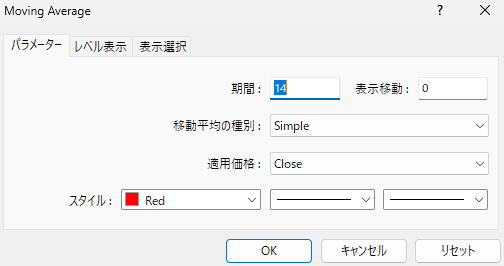
「挿入」→「インディケータ」→「トレンド」→「MovingAverage」を選択します。
水平線やトレントラインを引きたいです
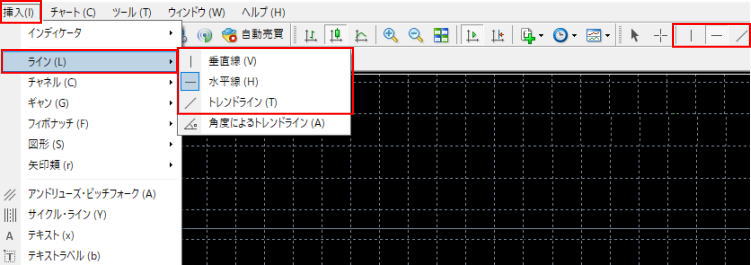
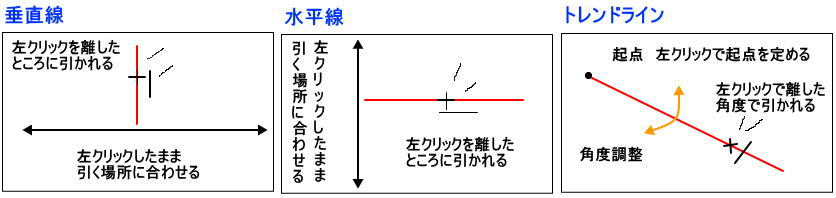
上部のタスクバーから挿入タブをクリックし、「ライン」にマウスを当ててください。そして任意の線を選ぶとチャート上に線を引くことができます。また、ツールバーのアイコンをクリックしても線を引くことができます。水平線や垂直線、トレントラインを上手に活用して分析能力の向上を図ることがでざるのもMT4の魅力の一つです。
引いたラインの削除や移動はできますか?
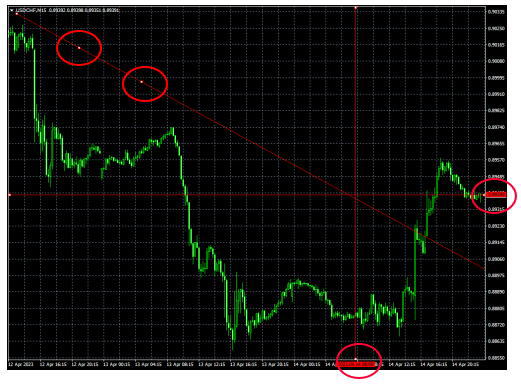
選択可能状態はラインの上や端に「口」が表示されます。この状態のライン上で右クリックし、「削除」を選べば削除することができます。複数のラインを削除したい場合は1本ずつ選択可能状態にして「選択した全てを削除」で全て削除できます。移動させる場合は、選択可能状態で左クリックを押したままスライドさせてください。
短い斜めラインを引く方法
斜めに短いラインを引きたい場合はライン上で右クリック→「TrendLineプロパティ」のパラメーターで「ラインを延長」のチェックを外してください。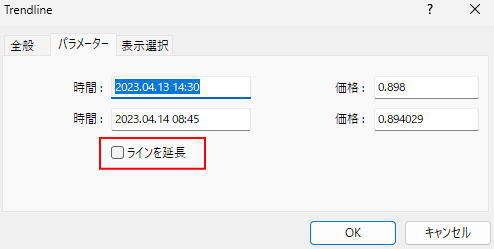
価格を指定してラインを引く方法
キリの良い価格にラインを引きたい場合は水平ラインを右クリック→「Horizon-taLLineプロパティ」のパラメーターで価格を指定してください。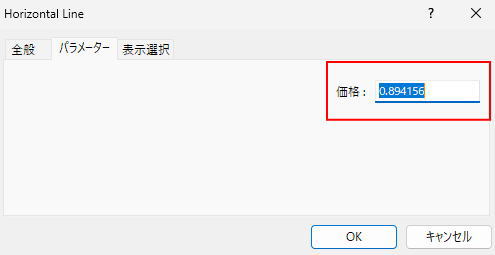
線だけではなく、図形も書き込めますか?
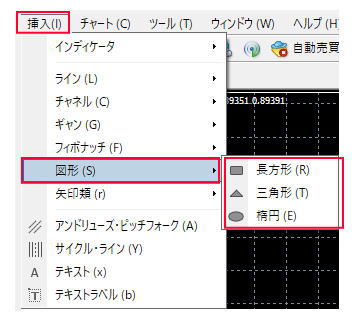
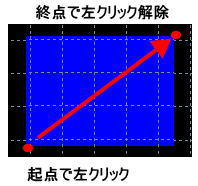
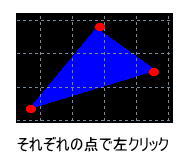
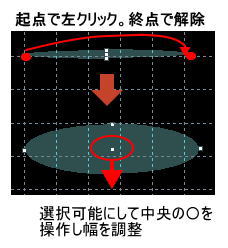
メニューバーの「挿入」をクリックして「図形」を選びます。そして「長方形」「三角形」[楕円]から任意のものを選ぶとチャートに書き込むことかできます。図形はチャート分析に活用でき、例えばレンジ相場の部分に長方形を書き込むことによって一目でそれと分かるようになります。
| 長方形の書き方 | 三角形の書き方 | 楕円の書き方 |
|---|---|---|
 |
 |
 |
矢印類を書き込むことはできますか?
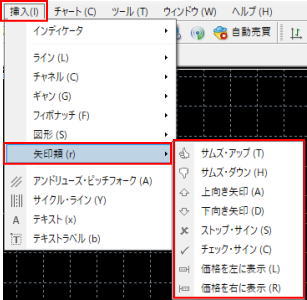 メニューバーの「挿入」をクリックして「矢印類」を選びます。そうすると赤枠で囲っているようにFサムズ・アップ」や「上向き矢印」などが出てくるので、任意のものを選択してください。 メニューバーの「挿入」をクリックして「矢印類」を選びます。そうすると赤枠で囲っているようにFサムズ・アップ」や「上向き矢印」などが出てくるので、任意のものを選択してください。 |
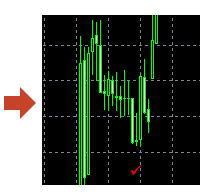 配置したい場所をクリックするだけで矢印類を挿入できます。移動させたい場合はダブルクリックすると動かせるようになります。 配置したい場所をクリックするだけで矢印類を挿入できます。移動させたい場合はダブルクリックすると動かせるようになります。 |

MT4は過去のチャートをさかのぼることができるので重要なポイントを見つけたときに矢印を書き込むと分析などに役立てることができます。エントリーや決済の場所に印をつけることで、自身のトレードを振り返ることもできます。
作成したチャートの分析環境を保存したいです
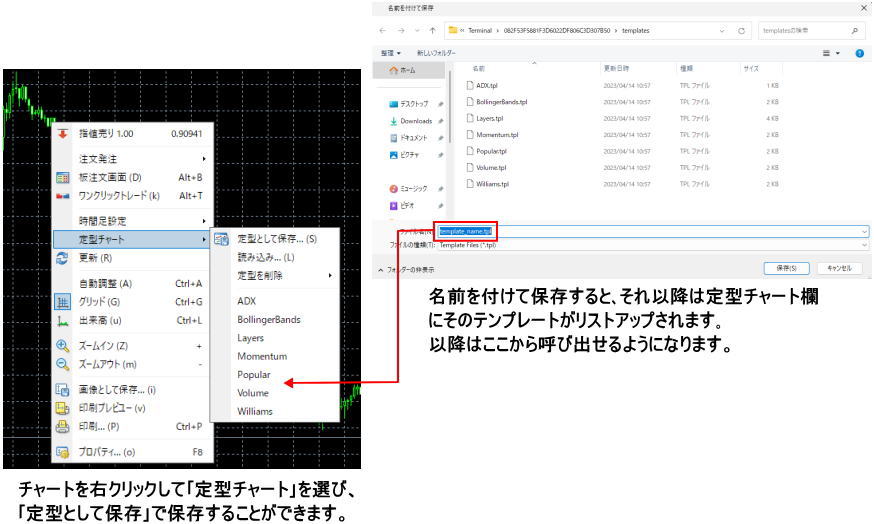
保存すればいつでもチャートを呼び出せてとても便利です。
チャートの組み合わせを保存するにはどうすればいいですか?
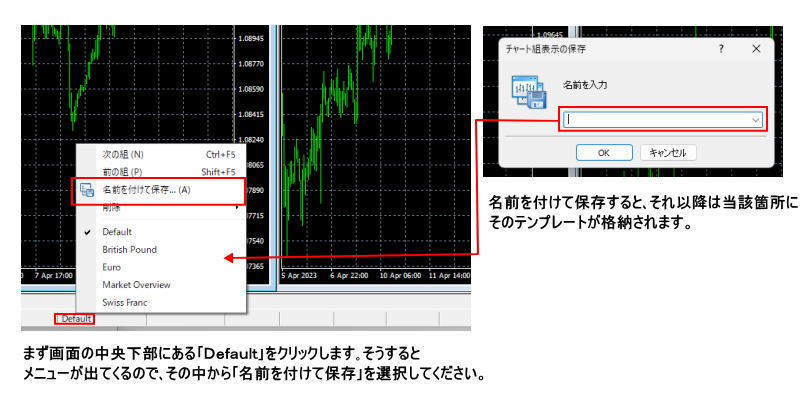
複数の通貨ペアを見比べて分析したいとき、チャートをいくつか並べて表示し、それぞれにインジケーターを挿入することがあります。そんなときに役立つのが
この設定です。MT4を起動させるたびに一からチャートを作成するのは手間がかかりますが、一度保存しておけば簡単に再表示することができます。
カスタムインジケーターって何ですか?
下の画像はMT4に標準で搭載されているカスタムインジケーターの一部です。この他にも、有料・無料の製品を追加することもできます。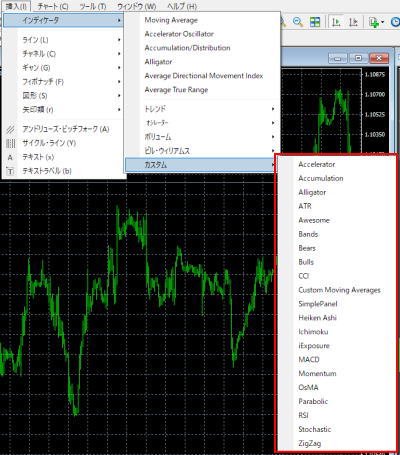
EAやカスタムインジケーターはどこで手に入りますか?
 のカスタムインジケーターがあります
ネット検索すると、ユーザーが開尭して公開したものやサイト販売されているものなどさまざまなカスタムインジケーターが見つかります。その中から自分に合ったものを探しましょう。
EAやカスタムインジケーターのGogoJungle(ゴゴジャン)

カスタムインジケーターを使いたいのですが
|
データフォルダ「indicators」への格納方法 |
||
|---|---|---|
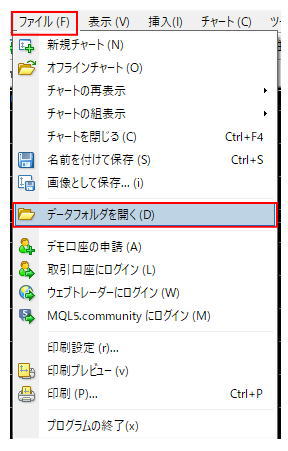 メニューバーの「ファイル」から「データフォルダを開く」をクリックします。 メニューバーの「ファイル」から「データフォルダを開く」をクリックします。 |
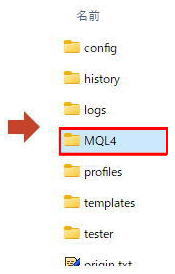 続いてMQL4をクリックします。 続いてMQL4をクリックします。 |
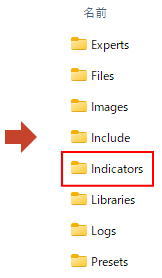 「indicators」フォルダ内にカスタムインジケ-ターを入れ、MT4を再起動すれば使えるようになります。 「indicators」フォルダ内にカスタムインジケ-ターを入れ、MT4を再起動すれば使えるようになります。 |
- 「FXをQ&Aで即効で学ぶ!(MT4の使い方編)」の参考資料;「FX攻略.com 2019年6月号 (2019-04-20) [雑誌] Kindle版P32-P41」を参考に書き直しました。